
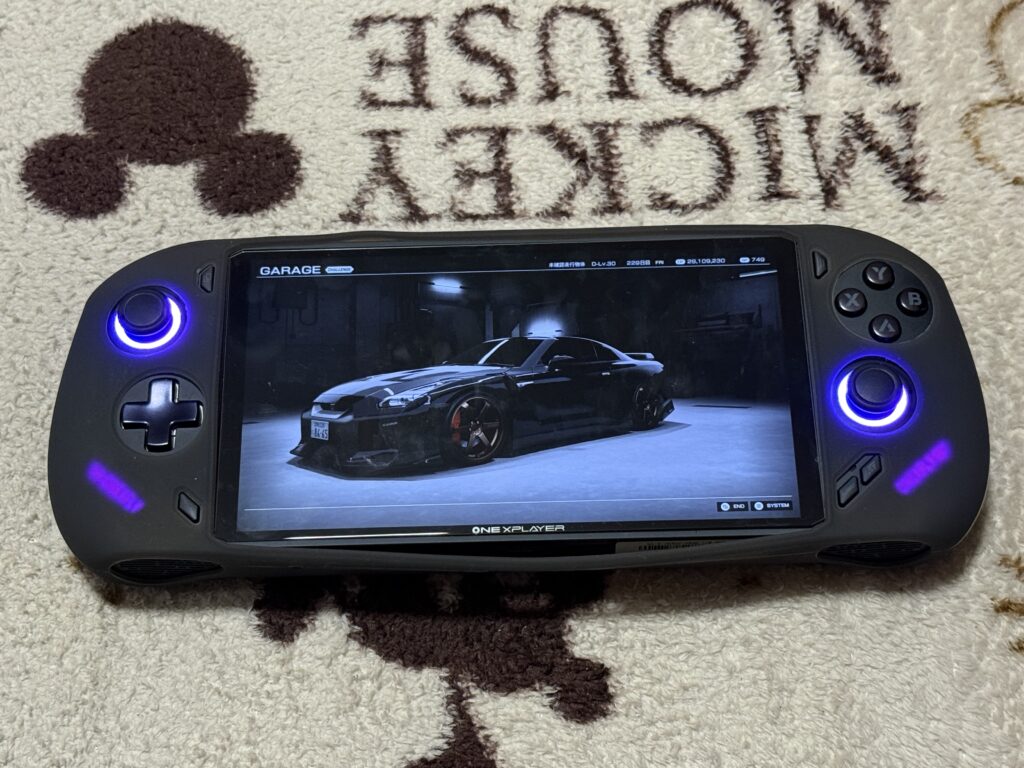
今年の初売り、秋葉原のハイビームさんの福袋で、 One X Fly を引き当てました。 開封した瞬間の高揚感は今でも忘れられません。 その夜、Windows版のSteamで首都高バトルで遊んでいました。
開封当初はWindowsでも良かったのですが、最近になってWindows PCは 2台いらないなぁと感じるようになり、Bazziteのインストールに踏み切ったというわけです。
ハイビームさんの詳しい情報はこちらから!
https://high-beam-online.com/?srsltid=AfmBOor3LzTGxdQYW_fy2-4iNJ7cPBwpg8CSiwEpEz4lQ68HHCEt3TT4
📸 開封直後の One X Fly
🟦 1. Bazzite のダウンロード
現在の Bazzite ダウンロードページでは、 Stable / Testing / Unstable の選択肢は存在しません。
選ぶのは次の2つだけです。
✔ ① Edition:Other Handheld PC
Steam Deck 以外のハンドヘルドPC向けの統合エディションです。 One X Fly はここに含まれます。
- AMD / Intel の選択は不要
- One X Fly は自動的にこのカテゴリに該当します
✔ ② Desktop:KDE Plasma
One X Fly では KDE が最も安定して動作します。
- Steam Gaming Mode との相性が良い
- 設定項目が豊富
- ハンドヘルドPCでの操作性が高い
👉 「Other Handheld PC」→「KDE」 を選ぶだけで、 利用可能な ISO が自動的に1つ表示されます。
その ISO をダウンロードします。
🟧 2. Ventoy でブートUSBを作成する
Bazzite を One X Fly に導入する際は、 USB 作成ツールとして Rufus ではなく Ventoy を使うのが最適です。
✔ なぜ Rufus ではなく Ventoy なのか?
1. Rufus は毎回 USB を焼き直す必要がある
- OS を変えるたびに初期化
- 書き込みに時間がかかる
- 失敗するとやり直し
ハンドヘルドPCのように 複数の OS を試す環境では不向きです。
2. Ventoy は「ISO を置くだけ」でブートできる
- USB に Ventoy を一度入れるだけ
- ISO をコピーするだけで起動
- 複数の ISO を同時に入れられる
- 書き込みミスが起きない
3. One X Fly(7840U)との相性が良い
- Ventoy → 起動成功率が高い
- Rufus → Secure Boot 周りで起動しないケースがある
4. Bazzite の Live Installer と完全互換
- Live 起動が安定
- MOK 登録も問題なし
- Gaming Mode も正常起動
👉 結論:Bazzite を入れるなら Ventoy 一択
🔧 Ventoy の手順
- Ventoy をダウンロードして展開
https://www.ventoy.net/en/index.html Ventoy2Disk.exeを起動- USBメモリを接続
- Ventoy の画面で USB を選択
- Install をクリック
- 完了後、USB の中に Bazzite の ISO をそのままコピー
これだけでブートUSBが完成します。
🟦 3. One X Fly の BIOS 設定を変更する
Bazzite を起動するために、まず One X Fly の BIOS に入ります。
✔ BIOS へ入るキー
- 電源を入れた直後に Del(Delete)キー を連打 → これで BIOS が開きます。
✔ 変更する項目
- Secure Boot → Disabled(無効化)
Bazzite は Fedora ベースのため、Secure Boot が有効だと起動できません。
🟧 4. USB から Bazzite を起動する
- USB を挿したまま One X Fly を再起動
- 起動直後に F7キー を押してブートメニューを開く
- Ventoy を選択
- Bazzite の ISO を選んで起動
数十秒で Live Installer が立ち上がります。
🟦 5. Bazzite のインストール手順
インストーラは非常にシンプルです。
- 「Install Bazzite」を選択
- インストール先の SSD を選ぶ
- パーティションは自動でOK
- インストール開始
- 完了後、再起動
🔐 6. MOK(Machine Owner Key)の登録
初回起動時に MOK の登録画面が表示されます。
- 「Enroll MOK」を選択
- 「Continue」
- 再起動
これで Bazzite が正常に起動します。
🎮 7. 初期設定でやっておくべきこと
✔ Steam にログイン
Gaming Mode(SteamOS UI)でログインします。
✔ Proton を有効化
Steam 設定 → 互換性 → 「Proton Experimental を使用」にチェック。
✔ HHD(Handheld Daemon)の確認
One X Fly の TDP やファン制御が自動で最適化されます。
✔ デスクトップモードの設定
必要に応じて KDE Plasma の設定を調整します。
🧪 8. 実際に使ってみた感想
- Windows より軽い
- ゲームの起動が速い
- 入力遅延が少ない
- バッテリー持ちが良い
- UI がシンプルで扱いやすい
特に Steam やゲーム用途に限れば、 Windows より快適に感じる場面が多いです。
🧭 次回予告:K28 × Bazzite × DJMAX のトラブルシュート
次回の記事では、 Gamo2 K28 を接続した際に発生した「入力が固まる」「音が切り替わる」問題を どのように切り分けて解決したのかを詳しく紹介します。
- サウンドデバイスの自動切替
- USB HID のフリーズ
- PipeWire の挙動
- Radeon 出力固定で解決した理由
音ゲー環境を構築する方には必見の内容です。
コメント